
クーポンの自動発行設定の内容は、以下いずれかの方法でご変更いただけます。
- 「変更」ボタンより差し替える
- 自動発行設定を作成し、配布クーポンを差し替える
「レビュー投稿都度クーポンを発行」のクーポンは、
「変更」ボタンからの変更はできません。
自動発行設定を作成し、配布クーポンを差し替える方法にて、
クーポン内容の変更を行ってください。
それぞれの設定方法を下記にてご案内いたします。
「変更」ボタンより差し替える
らくらくーぽん管理画面にログインし、
クーポン設定 >クーポン設定済み一覧>変更の順にクリックします。
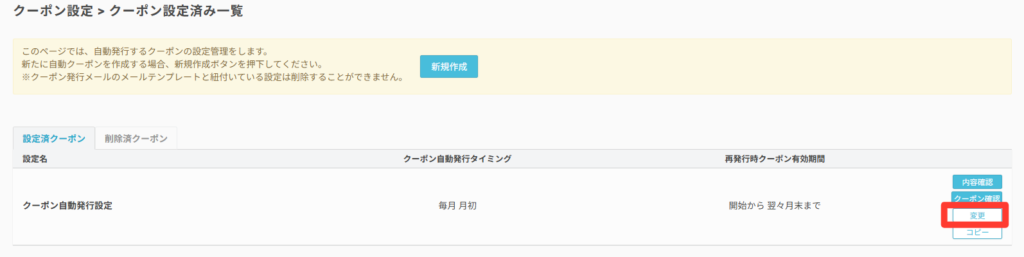
変更内容を入力し、「変更する」をクリックします。

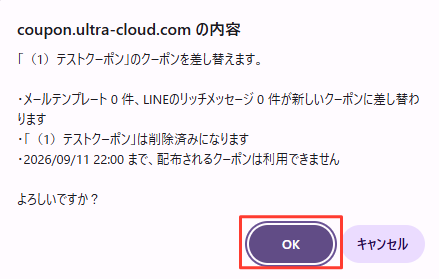
確認画面が表示されますので、「OK」をクリックします
自動発行設定を作成し、配布クーポンを差し替える
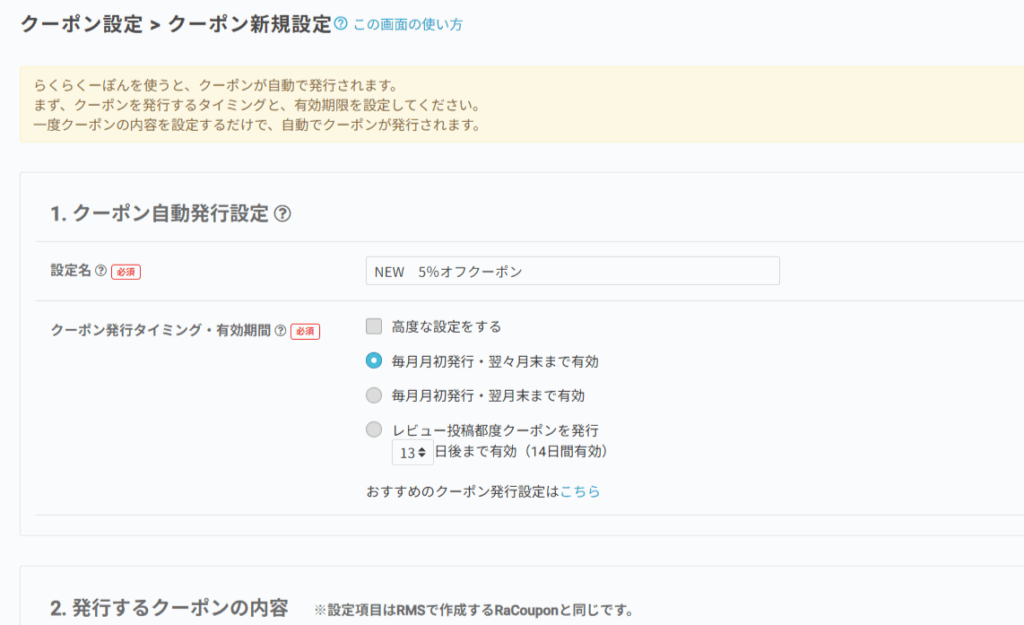
新しいクーポン自動発行設定を作成する
らくらくーぽん管理画面にログインし、クーポン設定>クーポン新規設定の順にクリックします。
(もしくは、クーポン設定 >クーポン設定済み一覧>コピー から作成も可能です。)
クーポン新規設定画面にて、必須項目・クーポン割引額やクーポン利用条件などを入力します。
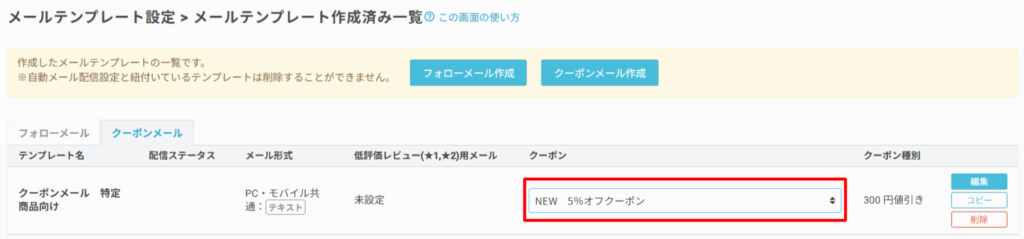
2.メールテンプレートのクーポン設定を変更する
メールテンプレート設定 > メールテンプレート作成済み一覧>クーポンメールのタブ
新しいクーポンを設定したいメールテンプレートのクーポンの欄をクリックし、
プルダウンメニューにて、1で作成したクーポンを選択します。
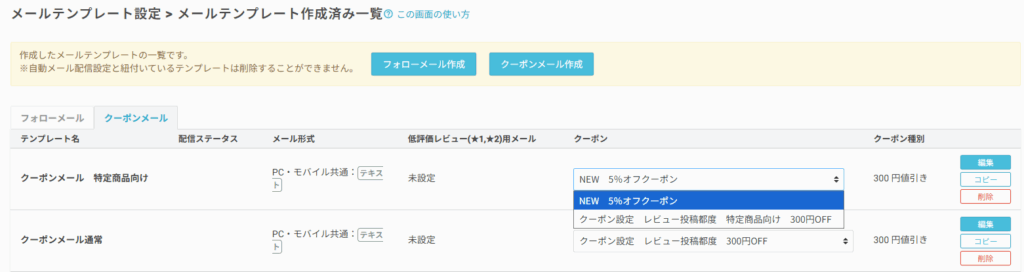
『クーポンを変更してよろしいですか?』の文言が表示されましたら、『OK』をクリックします。
3.旧クーポン自動発行設定を削除する
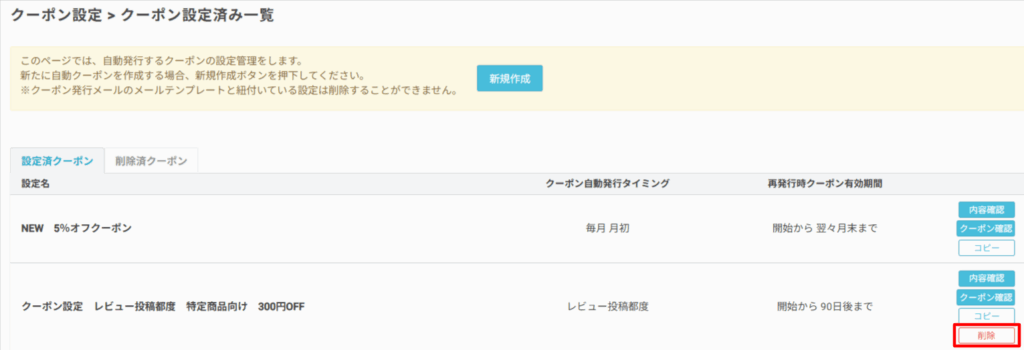
クーポン設定 >クーポン設定済み一覧
旧クーポン設定を『削除』ボタンから削除ください。
※削除しない場合、お客様に配信はなされませんが、自動発行は行われます。
※フォローメールでクーポンの金額をご案内している場合は、
メールテンプレート設定 > メールテンプレート作成済み一覧
より、フォローメールのテンプレート内容変更を行ってください。
▼関連マニュアル:配信中のフォローメールを編集する
https://coupon.greenwich.co.jp/manual/8430